-
Thông tin E-mail
1172591273@qq.com
-
Điện thoại
1806687891213347428711
-
Địa chỉ
T?ng 5, Tòa nhà Tongda, s? 10 ???ng Khoa h?c và C?ng ngh? Tay An
Danh mục sản phẩm
Tây An Xinmin Công nghệ điện tử Công ty TNHH

Máy phát nhiệt độ và độ ẩm không dây XMTH-W/G
Có thể đàm phánCập nhật vào12/16
- Mô hình
- Thiên nhiên của nhà sản xuất
- Nhà sản xuất
- Danh mục sản phẩm
- Nơi xuất xứ
Tổng quan
Đầu tiên, sản phẩm XMTH-W/G Wireless Temperature&Humidity Transmitter là một sản phẩm chức năng truyền thông không dây, sử dụng cảm biến nhiệt độ và độ ẩm kỹ thuật số nhập khẩu từ Thụy Sĩ, đồng thời hợp tác với mô-đun GPRS hoặc WiFi đặc biệt, thực sự nhận ra việc thu thập dữ liệu từ xa, thông minh
Chi tiết sản phẩm
Một,Giới thiệu sản phẩm
Sản phẩm XMTH-W/G Máy phát nhiệt độ và độ ẩm không dây là một sản phẩm chức năng truyền thông không dây, sử dụng cảm biến nhiệt độ và độ ẩm kỹ thuật số nhập khẩu từ Thụy Sĩ, đồng thời hợp tác với các thiết bị đặc biệtGPRShoặcSản phẩm WiFiMô - đun, thực sự thực hiện việc thu thập dữ liệu từ xa, thông minh.
Sản phẩm được sử dụng rộng rãi trong kho, vận chuyển, y học, điện, nông nghiệp, gia đình và các dịp khác. Có thể đạt được24Tự động thu thập dữ liệu không giám sát hàng giờTheo yêu cầu, có thể đồng thời phân phối nhiều quyền hạn cho người có liên quan, nếu nhiệt độ và độ ẩm bất thường, có thể kịp thời đưa ra phản ứng, giảm tổn thất xuống mức thấp nhất!
II. Tính năng sản phẩm
1Phương thức liên lạc của bộ sưu tập nhiệt độ và độ ẩm không dây là......GPRS(không giới hạn khoảng cách) hoặcSản phẩm WiFi。
Thực hiệnGPRSThông báo cập nhật phần mềm QLTN Hồ sơ ((((a.Có một cố địnhThông tin IPhoặc tên miền cố địnhb.cóThẻ SIMThẻ dữ liệu(Thẻ điện thoại cũng được))
2、Sản phẩm XMTH-W/GNhiệt độ không dây và độ ẩm thu thập được xây dựng trongTừ 4000MA,3.7VPin lithium có thể sạc lại dung lượng cao chất lượng cao (điện áp sạc lại)5V) Tiêu thụ điện năng ít hơn ở trạng thái chờ7uADữ liệu thực tế:Sản phẩm XM200GSạc đầy Gửi dữ liệu mỗi phút, có thể gửi13000lần;Sản phẩm XM200WSạc đầy Gửi dữ liệu mỗi phút, có thể gửi40000lần
3、Người dùng có thể xem dữ liệu nhiệt độ và độ ẩm được tải lên trung tâm đám mây: bằng máy tính/Phẳng/Đăng nhập di độngTrang webKiểm tra trang web, sử dụng điện thoại di độngứng dụngxem
III. Phạm vi đo nhiệt độ và độ ẩm và độ chính xác
IV. Hướng dẫn sử dụng nền tảng đám mây
Nền tảng đám mây ghi lại dữ liệu được tải lên bởi máy phát nhiệt độ và độ ẩm suốt ngày đêm. Người dùng có thể thông quamáy tínhThiết bị đầu cuối hoặc thiết bị đầu cuối di động xem dữ liệu trong thời gian thực. Hệ thống này được áp dụngB / SỨng dụng nhẹ của kiến trúc, không cần cài đặt phần mềm ứng dụng, chỉ cần thông qua trình duyệt là có thể hoàn thành truy vấn dữ liệu thời gian thực và truy cập dữ liệu lịch sử.
Để thuận tiện cho việc quản lý cấp độ người dùng, nền có thể gán quyền người dùng.
Nói chung,máy tínhĐầu cuối có chức năng hiệu chỉnh, đầu cuối di động chỉ hỗ trợ truy nhập dữ liệu.
***máy tínhHướng dẫn sử dụng cuối
Đăng nhập User
Mở Browser Access:http://121.42.47.194/front/index.action
Vào giao diện đăng nhập, nhập thông tin đăng nhập:Tên người dùng:xinminMật khẩu:xinmin;
 Sơ đồ 4 Giao diện đăng nhập
Giao diện chính

Sơ đồ 5 Giao diện chính
Xem dữ liệu
1)Chế độ biểu tượng
Chế độ biểu tượng Hiển thị giao diện Có"Tự động làm mới" chuyển đổi, người dùng có thể cấu hình khoảng thời gian làm mới, mặt trước theo thời gian khoảng thời gian để có được dữ liệu máy chủ.

Sơ đồ 6 Chế độ biểu tượng
2)Chế độ danh sách
Chế độ danh sách, hiển thị danh sách đầy đủ các thông số của tất cả các thiết bị một cách trực quan. Sau mỗi dòng thông tin thiết bị cóCác lối tắt để bản vẽ "và" Bảng dữ liệu "và" Thời gian cập nhật "cho dữ liệu này.

Sơ đồ 7 Chế độ danh sách
2)Chế độ hiển thị bản đồ
Trong chế độ hiển thị bản đồ, người dùng chỉ vào thiết bị cần xem, bạn có thể xuất hiện hộp hiển thị, hiển thị toàn bộ tham số của thiết bị này.
Sơ đồ 8 Chế độ bản đồ
2)Đường cong thời gian thực và lịch sử
Các bản vẽ thời gian thực và lịch sử có thể thể hiện xu hướng thay đổi dữ liệu một cách trực quan hơn. Người dùng có thể chọn khoảng thời gian cần quan sát, nhấp vàoTruy vấn "là được.
ØBảng dữ liệu
nhấp chuột"Datasheet", vào chế độ danh sách dữ liệu lịch sử, nhấn "Export Table" để xuất dữ liệu lịch sửExcelCái bàn. Các chế độ bảng dữ liệu như hình9Hiển thị:
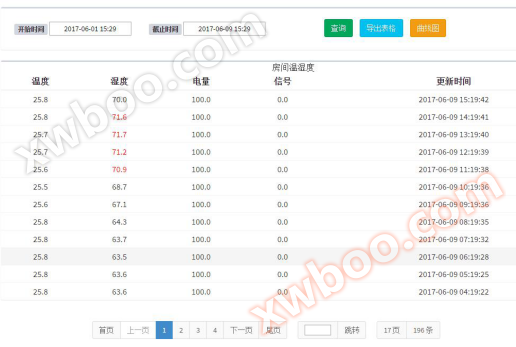
Sơ đồ 9 Danh sách dữ liệu
ØBiểu đồ đường cong
nhấp chuột"Đồ thị đường cong", vào chế độ đồ thị lịch sử, người dùng có thể chọn chế độ "hiển thị động" và "hiển thị cố định".
Nhấp vào tab Physical Quantities ở bên phải của biểu đồ để mở hoặc đóng đường cong tham số này.
Đặc biệt,"Khoảng cách trên" là khoảng thời gian từ lần tải lên này đến lần tải lên dữ liệu cuối cùng, đường cong này phản ánh liệu thiết bị có bị rơi trong quá trình vận hành hay không.

Sơ đồ 10 Biểu đồ đường cong
***Hướng dẫn sử dụng thiết bị đầu cuối di động
Sản phẩm tương tự Khuyến nghị