-
Thông tin E-mail
sales@shmingzi.com
-
Điện thoại
15358830119
-
Địa chỉ
Tòa nhà 1, S? 388 ???ng Denyun, Khu c?ng ngh? cao, C?n S?n, Giang T?
Danh mục sản phẩm
Công ty TNHH Dụng cụ quang học Caltes (Tô Châu)
Máy ảnh đo lường công nghiệp KRTS KH-300C3 HD
Có thể đàm phánCập nhật vào12/08
- Mô hình
- Thiên nhiên của nhà sản xuất
- Nhà sản xuất
- Danh mục sản phẩm
- Nơi xuất xứ
Tổng quan
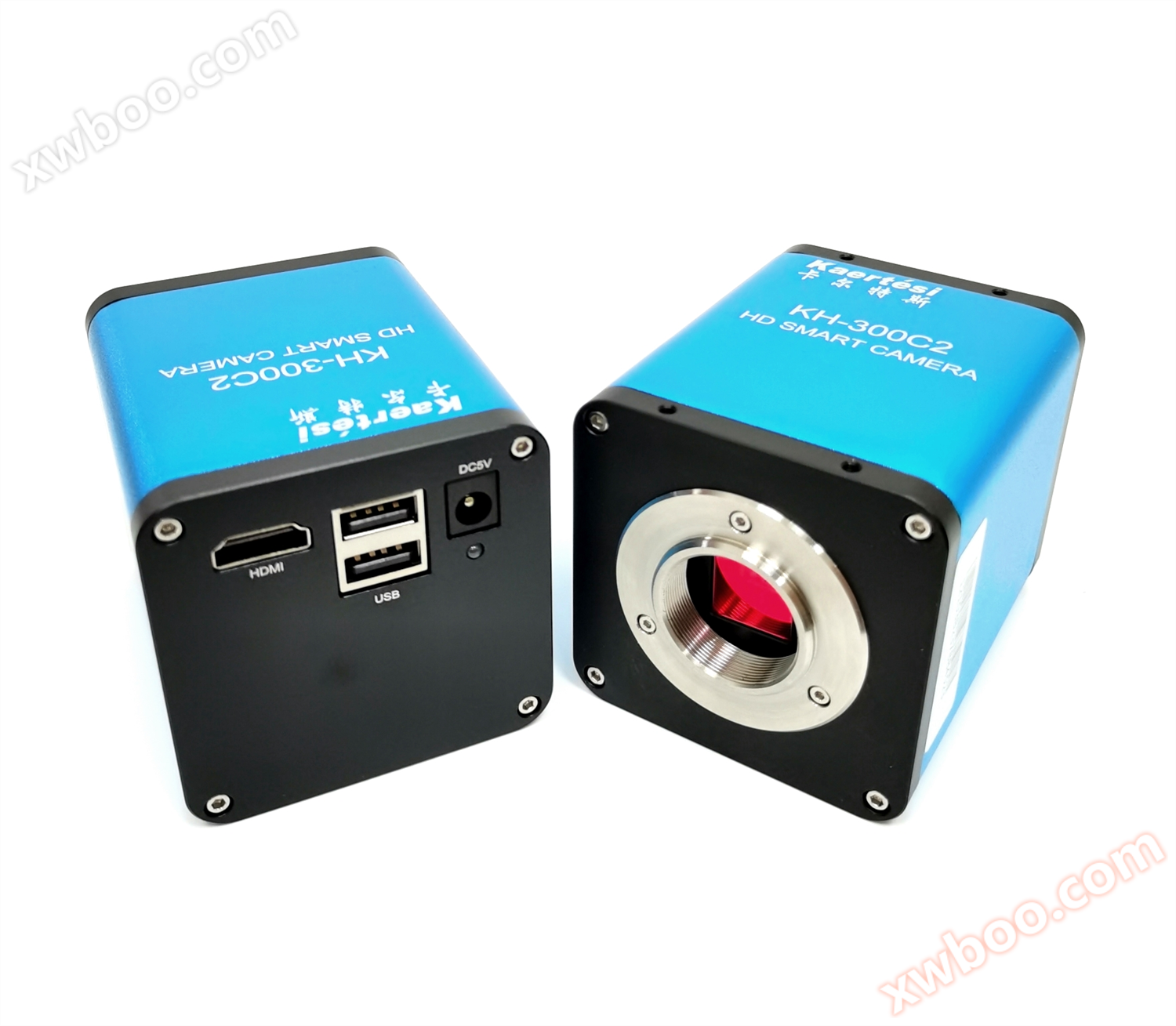
I. Kích thước tổng thể của máy ảnh II. Giới thiệu giao diện máy ảnh 1. Giao diện HDMI, 2,3. Giao diện USB (có thể cắm chuột và USB), giao diện nguồn 4.5V, 5. Đèn báo LED III, thiết bị phù hợp với máy ảnh 1. Kết nối phía trước: Kính hiển vi cổng C và ống kính cổng C
Chi tiết sản phẩm
I. Kích thước tổng thể của máy ảnh


 II. Giới thiệu giao diện máy ảnh
1. Kết nối phía trước: Kính hiển vi cổng C và ống kính cổng C.
2. Kết thúc lại phù hợp: với HDMI có thể được hỗ trợ 1080P@60Hz hoặc 1080P@50Hz Màn hình.
IV. Hướng dẫn cài đặt máy ảnh
1. Kết nối máy ảnh KRTS KH-300 với ống kính loại C.
2. Hoàn thành kết nối màn hình với máy ảnh bằng dây HDMI.
3. Kết nối chuột.
4. Cung cấp năng lượng cho máy ảnh với nguồn điện phù hợp.
V. Giới thiệu chức năng thanh menu
1. Chuyển đổi ngôn ngữ: Nhấp vào "Jane" ở góc trên bên trái của menu, trong hộp thả xuống có thể chuyển đổi tiếng Trung/tiếng Anh/tiếng Trung truyền thống/tiếng Nhật.
2. Menu khóa: Nhấp vào biểu tượng khóa ở góc trên bên phải của menu để chuyển đổi trạng thái hiển thị menu.
3. Khi chọn "phơi sáng tự động", điều chỉnh "độ sáng"; Khi chọn Manual Exposure, Gain có thể được điều chỉnh. 4. Khi chọn "cân bằng trắng thủ công", giá trị màu "đỏ xanh lục" có thể được điều chỉnh.
5. Độ tương phản: giá trị 0-15 có thể được điều chỉnh, đặt lại giá trị mặc định 0;
6. Độ sắc nét: 0-15 có thể điều chỉnh, đặt lại giá trị mặc định 4;
7. Phóng to điện tử: 0-50 có thể điều chỉnh, đặt lại giá trị mặc định 0.
8. Chữ thập có thể được chọn để thiết lập và ẩn, màu sắc có thể được chọn. 9. Chọn Lưu hình ảnh, lưu vào thanh USB theo quy tắc đặt tên đã chọn.
10. Mở hình ảnh: Mở đường dẫn lưu trữ hình ảnh sau khi nhấp vào biểu tượng, chọn hình ảnh để mở có thể xem trước trực tiếp trên màn hình; Hành động có thể được thực hiện bên dưới hình ảnh Phóng to, thu nhỏ, toàn màn hình, 1: 1, trước, tiếp theo, xóa, trở lại.
11. Nhấp vào "Hình ảnh tương phản", bên phải giao diện hiển thị hình ảnh mở, bên trái là hình ảnh trực tiếp.
12. Nhấn vào "Đóng băng" giao diện hình ảnh hiện tại đóng băng, cửa sổ hình ảnh vẫn không thay đổi, thuận tiện quan sát vật thể được đo.
Khi chọn "Video", phía dưới bên phải màn hình xuất hiện • Biểu tượng Rec bắt đầu quay video, nhấn nút "Video" một lần nữa để dừng video và tự động lưu vào USB, định dạng H264.
"Cài đặt ảnh" có thể đặt định dạng ảnh và quy tắc đặt tên theo định dạng bmp hoặc jpg đã chọn.
15. "Lưu phần tử" Chọn "Có" để lưu phần tử đo lường trên hình ảnh và chọn "Không" thì không.
16. Đảo ngược: hình ảnh lật theo chiều dọc; Flip: hình ảnh lật theo chiều ngang.
17. Đen trắng: Chế độ màu đen trắng. 18.50/60HZ: Chống nhấp nháy màn hình.

1. Thiết bị cần sử dụng nguồn điện DC5V.
2. Vui lòng kết nối chuột trước khi sạc thiết bị.
3. Thư mục được đặt tên theo ngày khi hình ảnh/video được lưu.
4. Hỗ trợ bàn đạp chân cũng như vận hành bộ điều khiển.
* Tất cả các phụ kiện là vật lý

1.Giao diện HDMI, 2,3. Giao diện USB (có thể cắm chuột và USB), giao diện nguồn 4.5V, đèn báo LED 5.
III. Thiết bị phù hợp với máy ảnh1. Kết nối phía trước: Kính hiển vi cổng C và ống kính cổng C.
2. Kết thúc lại phù hợp: với HDMI có thể được hỗ trợ 1080P@60Hz hoặc 1080P@50Hz Màn hình.
IV. Hướng dẫn cài đặt máy ảnh
1. Kết nối máy ảnh KRTS KH-300 với ống kính loại C.
2. Hoàn thành kết nối màn hình với máy ảnh bằng dây HDMI.
3. Kết nối chuột.
4. Cung cấp năng lượng cho máy ảnh với nguồn điện phù hợp.
V. Giới thiệu chức năng thanh menu
1. Chuyển đổi ngôn ngữ: Nhấp vào "Jane" ở góc trên bên trái của menu, trong hộp thả xuống có thể chuyển đổi tiếng Trung/tiếng Anh/tiếng Trung truyền thống/tiếng Nhật.
2. Menu khóa: Nhấp vào biểu tượng khóa ở góc trên bên phải của menu để chuyển đổi trạng thái hiển thị menu.
3. Khi chọn "phơi sáng tự động", điều chỉnh "độ sáng"; Khi chọn Manual Exposure, Gain có thể được điều chỉnh. 4. Khi chọn "cân bằng trắng thủ công", giá trị màu "đỏ xanh lục" có thể được điều chỉnh.
5. Độ tương phản: giá trị 0-15 có thể được điều chỉnh, đặt lại giá trị mặc định 0;
6. Độ sắc nét: 0-15 có thể điều chỉnh, đặt lại giá trị mặc định 4;
7. Phóng to điện tử: 0-50 có thể điều chỉnh, đặt lại giá trị mặc định 0.
8. Chữ thập có thể được chọn để thiết lập và ẩn, màu sắc có thể được chọn. 9. Chọn Lưu hình ảnh, lưu vào thanh USB theo quy tắc đặt tên đã chọn.
10. Mở hình ảnh: Mở đường dẫn lưu trữ hình ảnh sau khi nhấp vào biểu tượng, chọn hình ảnh để mở có thể xem trước trực tiếp trên màn hình; Hành động có thể được thực hiện bên dưới hình ảnh Phóng to, thu nhỏ, toàn màn hình, 1: 1, trước, tiếp theo, xóa, trở lại.
11. Nhấp vào "Hình ảnh tương phản", bên phải giao diện hiển thị hình ảnh mở, bên trái là hình ảnh trực tiếp.
12. Nhấn vào "Đóng băng" giao diện hình ảnh hiện tại đóng băng, cửa sổ hình ảnh vẫn không thay đổi, thuận tiện quan sát vật thể được đo.
Khi chọn "Video", phía dưới bên phải màn hình xuất hiện • Biểu tượng Rec bắt đầu quay video, nhấn nút "Video" một lần nữa để dừng video và tự động lưu vào USB, định dạng H264.
"Cài đặt ảnh" có thể đặt định dạng ảnh và quy tắc đặt tên theo định dạng bmp hoặc jpg đã chọn.
15. "Lưu phần tử" Chọn "Có" để lưu phần tử đo lường trên hình ảnh và chọn "Không" thì không.
16. Đảo ngược: hình ảnh lật theo chiều dọc; Flip: hình ảnh lật theo chiều ngang.
17. Đen trắng: Chế độ màu đen trắng. 18.50/60HZ: Chống nhấp nháy màn hình.
HDR: Wide Dynamic, 0-3 điều chỉnh, đặt lại giá trị mặc định 1.
20. Đặt lại: Khôi phục cài đặt gốc.
21. Số phiên bản, có thể xem số phiên bản phần mềm hiện tại.


Công cụ hỗ trợ
Các thiết lập màu: bạn có thể đặt chiều rộng, màu sắc của đoạn đường, và các kích thước, màu của nhãn.
Tự động tìm cạnh:
Nhấn vào biểu tượng "Automatic Edge Finding" trong công cụ hỗ trợ để thực hiện tự động tìm kiếm khi đo hình ảnh.
Dụng cụ đo lường:
Đường thẳng, đường ngang, đường thẳng đứng, hình chữ nhật, đường song song, đường thẳng đứng, góc, đa giác, cung, vòng tròn, đường tròn đồng tâm, đường tròn, đường tròn, đường thẳng đứng, đường tròn, hai vòng tròn, kích thước.
Đánh dấu:
Thêm đánh dấu: đánh dấu thẳng, đánh dấu loại H, đánh dấu tròn.
Chọn đánh dấu: chọn đánh dấu đã thêm tương ứng với bội số hiện hành.
Select unit: Chọn đơn vị để vẽ nhãn.
Xóa Đánh dấu: Chọn nút Xóa được đánh dấu tương ứng trong hộp thả xuống Đánh dấu.
Tùy chỉnh mẫu:
Bản vẽ được vẽ trong hình ảnh bằng công cụ đo lường được lưu làm mẫu, bản vẽ có thể mở trực tiếp khi bạn lưu lại, tệp mẫu được lưu trong USB.
Thêm mẫu:
REFERENCES [Tên bảng tham chiếu] (
2. Nhấn vào New Biểu tượng, bật lên nhắc nhở'Có nên chuyển đổi meta thành mẫu', chọn'OK'.
Biểu tượng, bật lên nhắc nhở'Có nên chuyển đổi meta thành mẫu', chọn'OK'.3. Lưu điểm sau khi nhập tên trong hộp phía sau tên 。
。
。Chuyển đổi mẫu: Chọn mẫu đã thêm trong hộp thả xuống hộp Tên tương ứng.
các mẫu sửa chữa: các điểm sửa chữa Sau khi nhấn nút, bạn có thể thêm đồ họa vào mẫu gốc và sau khi hoàn thành, bạn có thể nhấn "Lưu" hoặc "Lưu dưới dạng" tệp mới.
Sau khi nhấn nút, bạn có thể thêm đồ họa vào mẫu gốc và sau khi hoàn thành, bạn có thể nhấn "Lưu" hoặc "Lưu dưới dạng" tệp mới.Xóa mẫu: Kiểm tra mẫu trong hộp thả xuống trước khi nhấn Xóa Chọn Remove the current template và chọn OK.
Chọn Remove the current template và chọn OK.Danh sách hiển thị:
Danh sách hiển thị số thứ tự, dự án và kết quả đo lường của đường vẽ. Các mục đơn có thể được chọn chuột trái, các hành động chuột phải xóa các mục đơn hoặc xóa toàn bộ.
Xuất dữ liệu: Nhấp vào "Xuất dữ liệu" trong danh sách hiển thị, lưu sau khi nhập tên trong hộp thoại bật lên, tệp tương ứng được lưu trong USB.
VI. Lưu ý sử dụng1. Thiết bị cần sử dụng nguồn điện DC5V.
2. Vui lòng kết nối chuột trước khi sạc thiết bị.
3. Thư mục được đặt tên theo ngày khi hình ảnh/video được lưu.
4. Hỗ trợ bàn đạp chân cũng như vận hành bộ điều khiển.
* Tất cả các phụ kiện là vật lý
|
Mô hình sản phẩm |
KRTS KH-300C3 |
|
Cảm biến ảnh |
CMOSMàu sắc |
|
Pixel hiệu quả |
200Điểm ảnh |
|
Kích thước mục tiêu |
1/2.8〞 |
|
Thực đơn |
Số đầy đủUIThiết kế |
|
Cách hoạt động |
Thao tác chuột |
|
Giao diện ống kính |
CLoại |
|
Nguồn điệnDC |
DC5V |
|
Cách xuất |
HDMI |
|
Cân bằng trắng |
Hướng dẫn sử dụng/Tự động |
|
Cách phơi sáng |
Hướng dẫn sử dụng/Tự động |
|
Hiện khung hình |
1080P@60fps / 1080P@50fps |
|
Cách quét |
Quét liên tục |
|
Tốc độ màn trập điện tử |
1/50s(1/60s)~1/10000s |
|
Nhiệt độ hoạt động |
0℃~50℃ |
|
Phóng to kỹ thuật số |
Hỗ trợ |
|
Chức năng lưu trữ |
Hỗ trợ ExternalULưu trữ đĩa |
|
Chức năng đo lường |
Hỗ trợ đo lường |
Sản phẩm tương tự Khuyến nghị