-
Thông tin E-mail
18206139191@163.com
-
Điện thoại
18206139191
-
Địa chỉ
Tòa nhà 2, Quảng trường Quốc tế Yoshida, 999 đường Bách Lư Nam, Khu phát triển Côn Sơn 2505
Về chúng tôi
Suzhou Yujingheng Automation Equipment Co., Ltd
Màn hình cảm ứng Quy mô điện tử Hướng dẫn vận hành: Định dạng nhãn tùy chỉnh+Cài đặt chức năng nhãn in
Ngày:2025-12-22Đọc:5

Màn hình cảm ứng Quy mô điện tử Hướng dẫn vận hành: Định dạng nhãn tùy chỉnh+Cài đặt chức năng nhãn in
Màn hình cảm ứng Quy mô điện tử Hướng dẫn đầy đủ về cài đặt nhãn và in ấn
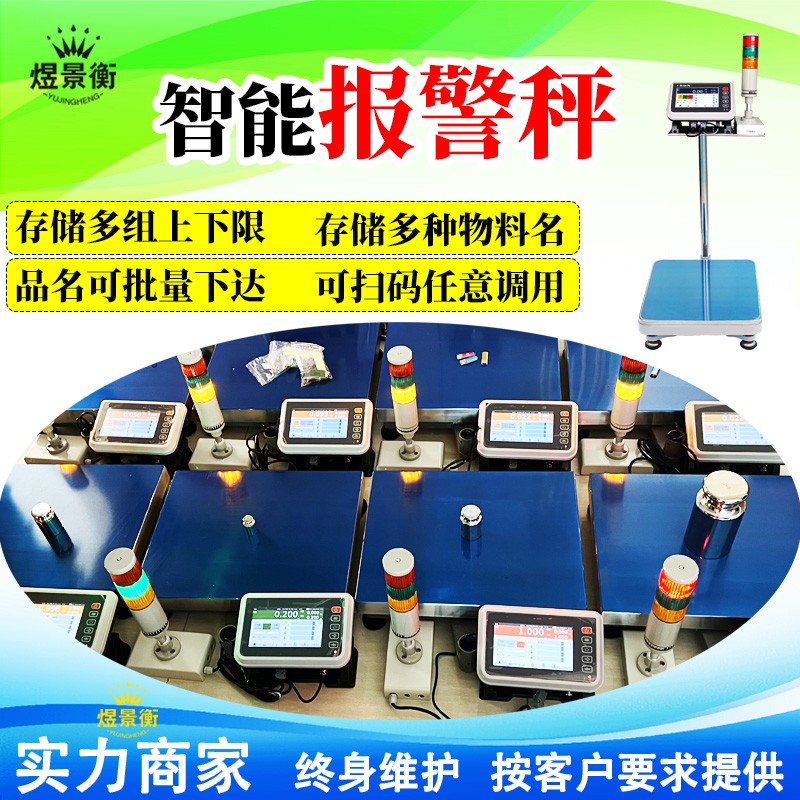
Tô Châu Yujiangheng thương hiệu YJH-GS dây chuyền lắp ráp tự động kiểm tra cân nặng, YJH-T7 thông minh điện tử bàn cân, YJH-A7 thông minh điện tử bàn cân, YJH-B7 thông minh điện tử bàn cân, YJH-A công nghiệp cân điện tử cân, YJH-B độ chính xác cao cân điện tử, YJH-AI thông minh nhận hàng cân, YJH-DWS thương mại điện tử chuyển phát nhanh hậu cần quét mã chụp ảnh cân tất cả trong một
I. Chuẩn bị
1. Xác nhận khả năng tương thích phần cứng
Kiểm tra xem quy mô điện tử có hỗ trợ hoạt động màn hình cảm ứng và chức năng in nhãn không
Chuẩn bị máy in phù hợp (nhiệt/dính), giấy dán nhãn (kích thước cần phù hợp với nhãn thực tế)
Đảm bảo máy in được kết nối chính xác với cân điện tử (USB/Serial/Bluetooth)
2. Ý tưởng thiết kế nhãn mác
Xác định nội dung cố định: tên công ty, LOGO、 Danh mục sản phẩm ETC
Lập kế hoạch biến động: trọng lượng, ngày, thời gian, mã hóa sản phẩm, v.v.
Thiết kế kích thước nhãn (mm), chẳng hạn như phổ biến 50 × 30, 60 × 40, v.v.
Hai, các bước chi tiết về dạng thức nhãn tùy chỉnh
1. Nhập chế độ chỉnh sửa nhãn
Đường dẫn hoạt động của màn hình cảm ứng:
Màn hình cảm ứng Quy mô điện tử Hướng dẫn vận hành: Định dạng nhãn tùy chỉnh+Cài đặt chức năng nhãn in
Menu chính → Cài đặt → Cài đặt nhãn/Định dạng in → Mẫu mới/Chỉnh sửa
(Một số thiết bị yêu cầu nhập mật khẩu, chẳng hạn như 22222 hoặc 39705)
2. Đặt các thông số cơ bản của nhãn
Mục cài đặt chính:
Cài đặt kích thước: F-00 (chiều rộng), F-01 (chiều cao), nhập kích thước giấy nhãn thực tế
các khoảng cách giữa các nhãn (các nhãn đa nối): đặt khoảng cách giữa các nhãn
Điều chỉnh lề: Đặt khoảng cách giữa vùng nội dung và cạnh nhãn
3. Thêm các yếu tố thẻ (quy trình ba bước)
Bước 1: Thêm văn bản tĩnh
Nhấp vào công cụ'Văn bản'→ Nhấp vào khu vực chỉnh sửa → Nhập nội dung (như'Nhãn sản phẩm') → Thay đổi phông chữ/kích thước/vị trí
Bước 2: Chèn biến động
Nhấp vào công cụ Variables → Chọn nguồn dữ liệu (ví dụ: trọng lượng, ngày, giờ, toán tử) → Đặt vào vị trí thích hợp
Nhận dạng biến chung: * 1 # (trọng lượng), * 2 # (đơn giá), * 3 # (tổng giá), * D # (ngày), * T # (thời gian)
Bước 3: Thêm mã vạch/QR
Nhấp vào công cụ mã vạch → Chọn loại (CODE128/EAN13/QR code) → Thiết lập nguồn dữ liệu (giá trị cố định hoặc biến)
Điều chỉnh kích thước và vị trí mã vạch để đảm bảo quét rõ ràng
4. Mẫu bố trí thiết kế
văn bản đơn giản
[logo công ty] [tên công ty]
-------------------
Tên sản phẩm: {Product name}
Mã sản phẩm: {Mã hóa}
-------------------
Trọng lượng: {Trọng lượng}kg
Ngày: {Ngày} Thời gian: {Thời gian}
-------------------
[Khu vực mã vạch]
III. Thiết lập chức năng in chi tiết
1. Kết nối và cấu hình máy in
Kết nối vật lý:
Kết nối USB: Cắm trực tiếp vào cân điện tử Cổng USB
Kết nối cổng nối tiếp: Sử dụng dây RS232 để kết nối và cấu hình các thông số giao tiếp (tốc độ truyền, bit dữ liệu, bit kiểm tra)
Kết nối Bluetooth: Nhập mã PIN sau khi ghép nối (thường là 1234)
Cài đặt máy in:
Đảm bảo máy in ở chế độ ghi nhãn (một số máy in cần nhấn FEED+PAUSE để chuyển đổi khi tắt máy)
Đặt nồng độ in, tốc độ và các thông số khác (Đường dẫn: Cài đặt → Cài đặt in → Tham số máy in)
2. Cài đặt chế độ kích hoạt in
Ba mô hình chọn một:
Cách kích hoạtĐặt đường dẫnCảnh áp dụng
In thủ côngĐánh dấu vào "Manual Trigger" → Nhấn phím "Print" sau khi cânCảnh được in sau khi xác nhận
In tự độngĐánh dấu vào ô "Autoprint after weight stabilized"Dây chuyền lắp ráp hoạt động nhanh
Quét mã kích hoạtChọn "In sau khi quét mã" → Quét mã sản phẩm Tự động in nhãn tương ứngPhân loại nhanh Logistics
3. Lưu và áp dụng mẫu nhãn mác
Sau khi thiết kế hoàn tất, nhấp vào'Lưu'→ Nhập tên/số mẫu (ví dụ:'Mẫu 001')
'Mẫu mặc định'có thể được đặt, được gọi tự động khi cân
Liên kết mẫu độc quyền cho các sản phẩm khác nhau: Quản lý sản phẩm → Chọn sản phẩm → Chỉ định mẫu nhãn
IV. Ví dụ về quy trình thực tế
Các bước hoạt động đầy đủ:
Nhân viên Swipe/Sweep Đăng nhập (Record Operator)
Quét mã vạch sản phẩm (tự động tải thông tin sản phẩm và mẫu nhãn tương ứng)
Đặt sản phẩm trên bàn cân, cân tự động sau khi ổn định
Hệ thống tạo nhãn theo mẫu đặt trước (bao gồm trọng lượng, thông tin sản phẩm, v.v.)
Nhấn phím'In'(chế độ thủ công) hoặc tự động in (chế độ tự động)
Xé nhãn dán trên sản phẩm hoặc gói
V. Các vấn đề và giải pháp thường gặp
1. Nội dung in sai vị trí
Kiểm tra xem cài đặt kích thước nhãn có phù hợp với giấy thực tế không
Hiệu chỉnh cảm biến giấy máy in (Path: Settings → Printer Settings → Calibration)
2. Biến động không hiển thị/hiển thị ngoại lệ
Xác nhận rằng ràng buộc biến là chính xác (chọn lại nguồn dữ liệu)
Kiểm tra xem định dạng biến có chính xác không (ví dụ: trọng lượng cần có đơn vị'kg')
3. Máy in không phản hồi
Kiểm tra kết nối chắc chắn và thử khởi động lại máy in và cân điện tử
Đảm bảo máy in có đủ giấy và nguồn điện bình thường
4. Nội dung thẻ không đầy đủ
Kiểm tra xem kích thước nhãn có quá nhỏ để chứa mọi thứ không
Thay đổi vị trí phần tử hoặc giảm kích thước phông chữ
6. Kỹ năng sử dụng hiệu quả
Nhập hàng loạt mẫu:
Chỉnh sửa nhiều mẫu nhãn với Excel, lưu dưới dạng tệp CSV
Nhập quy mô điện tử thông qua USB Disk để hoàn thành cài đặt đa mẫu cùng một lúc
Sản phẩm được liên kết với nhãn:
Chỉ định mẫu nhãn cho từng sản phẩm trong cơ sở dữ liệu sản phẩm
Quét mã vạch sản phẩm khi cân tự động gọi mẫu tương ứng, thực hiện "Nhất phẩm nhất ký